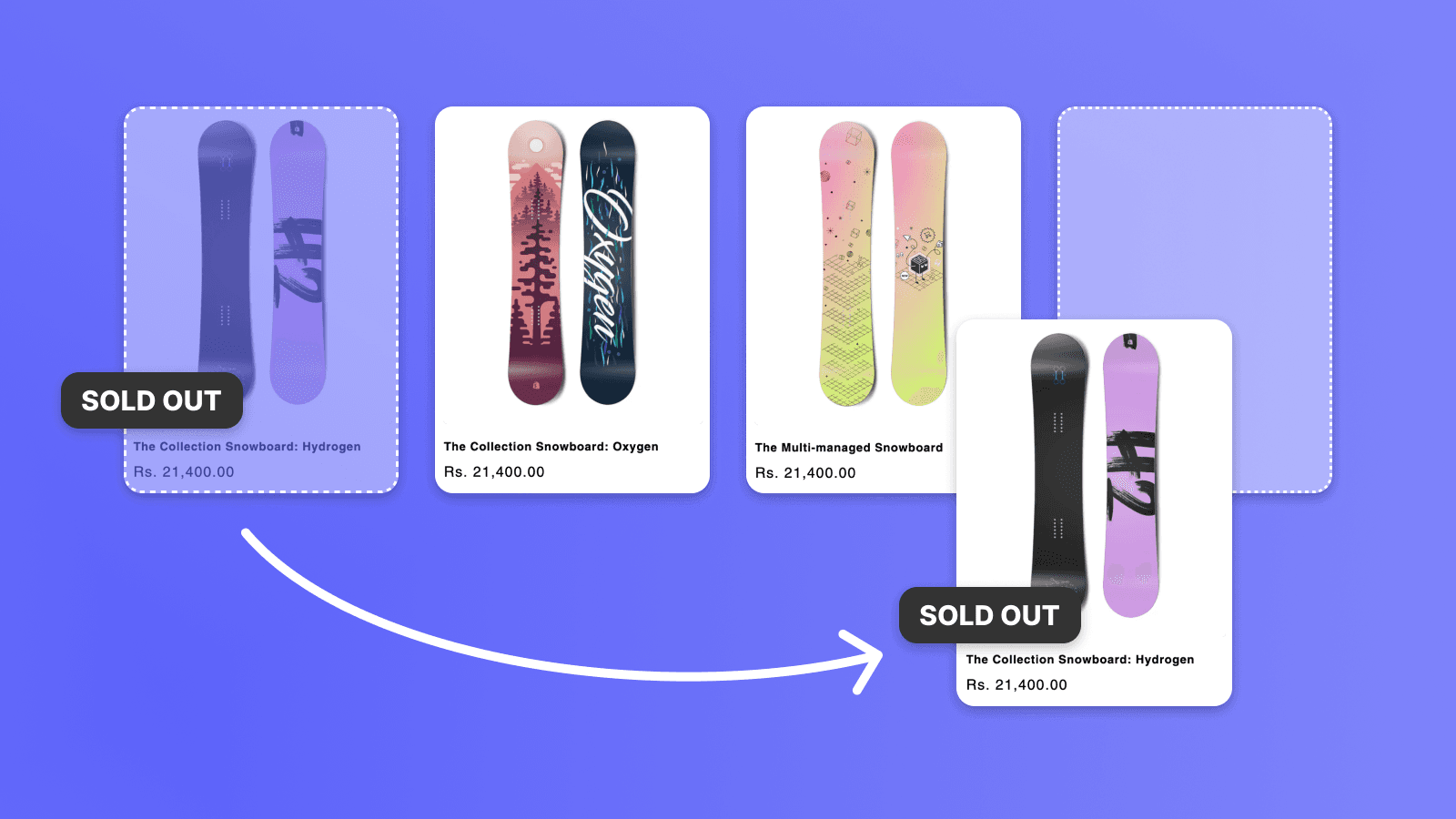
Ak máte produkty, ktoré sú práve vypredané, oplatí sa zobraziť ich na konci zoznamu produktov v kolekcii. Zákazníci tak najprv uvidia dostupný tovar a až potom produkty, ktoré nie sú skladom. V tomto článku ukážem, ako to jednoducho dosiahnete úpravou kódu v šablóne kolekcie na Shopify.
Prečo zaradiť vypredané produkty na koniec? 🤔
Zákazníci chcú väčšinou vidieť dostupné produkty a rýchlo sa rozhodnúť, čo si môžu kúpiť. Vypredané produkty na začiatku zoznamu ich môžu frustrovať a zdržiavať. Aj vypredaný produkt môže mať zmysel zobrazovať, nemal by však byť na prvom mieste. Preto je dobré dať vypredané položky na koniec zoznamu.
Aké máte možnosti?
- Aplikácie zo Shopify App Store 💰 V Shopify App Store nájdete aplikácie, ktoré zoradia produkty podľa dostupnosti. Väčšina z nich je však platená a v administrácii vám vytvorí niekoľko nových manuálnych kolekcií. Tie môžu byť časom veľmi neprehľadné a menej spoľahlivé.
- Úprava témy 👨💻 Spoľahlivejšia možnosť je upraviť tému. V našom návode ukážeme, ako. Tento prístup je rýchlejší, efektívnejší a ušetrí vám mesačné poplatky za platené aplikácie.
Ako upraviť tému zadarmo?
- Skopírujte kód nižšie 👇🏻
- V kóde témy otvorte šablónu kolekcie. Často sa volá collection.liquid, main-collection.liquid alebo main-collection-product-grid.liquid.
- Nájdite miesto, kde sa v cykle prechádzajú produkty kolekcie. Tento kód zvyčajne začína takto:
{% for product in collection.products %}. - Nahraďte tento kód novým, uložte súbor a otestujte.
{% assign available_products = collection.products | where: 'available' %}
{% assign out_of_stock_products = collection.products | where: 'available', false %}
{% assign products = available_products | concat: out_of_stock_products %}

{%- for product in products limit: section.settings.products_count -%}
<!-- Váš kód na zobrazenie produktov -->
{%- endfor -%}
Kód rozdelí produkty na dostupné a vypredané a potom ich znova spojí do jedného zoznamu. Vypredané produkty sa zobrazia až za tými, ktoré sú skladom.
Hotovo! 🎉
Vďaka tejto úprave zostanú kolekcie prehľadné a príjemné na prezeranie. Zákazníci sa v dostupných produktoch zorientujú ľahšie a vypredaný tovar ich nebude rozptyľovať.
Ak chcete, aby sa vypredané produkty v kolekciách vôbec nezobrazovali, máme aj podrobný návod. V článku Ako úplne skryť vypredané produkty v kolekciách na Shopify sa dozviete, ako to rovnako ľahko a rýchlo nastavíte úpravou témy.