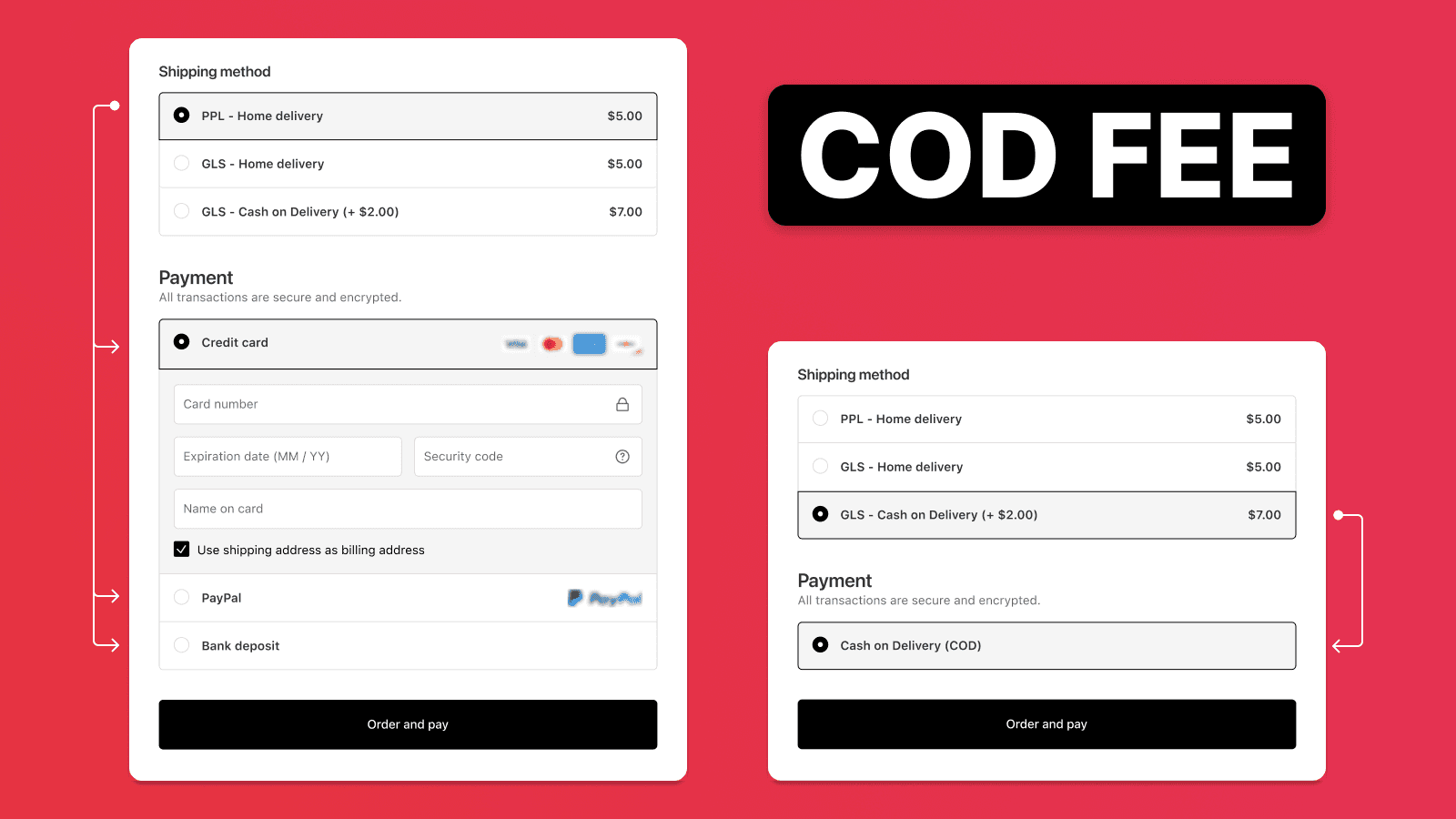
Nastaviť platbu na dobierku s poplatkom nemusí byť zložité. V aplikácii Payflow ľahko prispôsobíte spôsoby platby aj dopravy potrebám svojho obchodu: môžete ich premenovať, skryť alebo zmeniť ich poradie podľa vlastných podmienok.
Hľadáte všetky možnosti dobierky na Shopify? Pozrite si stránku Dobierka na Shopify.
Payflow zjednoduší správu dobierky aj účtovanie poplatku navyše. V nástroji na chytré podmienky môžete kombinovať viac pravidiel podľa ceny, typu produktu, štítkov a ďalších kritérií, takže objednávka prebehne hladko a dodatočne nemusíte nič upravovať. V tomto návode ukážeme, ako nastaviť poplatok za dobierku na Shopify.
- Jednoducho a rýchlo. Prehľadné nastavenie vám ušetrí veľa času.
- Bez úprav objednávok. Tento postup po dokončení objednávky nič neupravuje ani do nej nepridáva produkt s poplatkom. Tým sa výrazne líši od iných aplikácií, ako je Releasit.
- Chytré podmienky. Ponúkate dobierku zadarmo, ale chcete ju len v určitých prípadoch? Dobierku môžete zobraziť alebo skryť podľa mnohých podmienok, napr. podľa jednotlivých produktov, kolekcií, krajiny doručenia, celkovej ceny alebo hmotnosti košíka.
- Plynulý nákup. Zákazníci prejdú pokladňou jednoducho a rýchlo.
Ako nastaviť dobierku s poplatkom v aplikácii Payflow:
- Nainštalujte aplikáciu Payflow a otvorte nastavenia Cash on Delivery Payments.
- V administrácii Shopify v časti Nastavenia > Platby zapnite spôsob platby Dobierka (COD).
- Prejdite do časti Doprava a doručenie v nastaveniach Shopify.
- Vytvorte novú sadzbu za dopravu s poplatkom a pomenujte ju napríklad „Dobierka (+1,50 €)“. Názov musí obsahovať jedinečné kľúčové slovo (napr. „Dobierka“ alebo „COD“), ktoré nepoužívate pri objednávkach platených vopred, aby pravidlo fungovalo správne.
- Vráťte sa do aplikácie Payflow a do poľa Shipping method keyword zadajte kľúčové slovo, ktoré ste použili pri doprave na dobierku.
- Vyberte spôsob platby pre dobierku, zvyčajne preddefinovanú možnosť Cash on Delivery (COD).
- Pravidlo uložte, aktivujte a otestujte.
Ak sa dobierka nezobrazuje alebo neskrýva správne, skontrolujte kľúčové slovo a názov spôsobu platby. V prípade potreby si v časti Platby overte presný názov spôsobu platby. V nastaveniach aplikácie Payflow potom v sekcii Pre-defined použite Equals to a tento názov zadajte.