Umožnite zákazníkom na Shopify pohodlne a jednoducho platiť faktúry QR kódom. Čoraz viac zákazníkov dnes tento spôsob prevodu uprednostňuje, pretože nemusia ručne prepisovať platobné údaje. Obchodníkom zároveň ubudne chýb a stúpne šanca, že objednávka bude zaplatená hneď po vytvorení.
Poznámka: Platby bankovým prevodom cez QR kód sú štandardom najmä na českom a slovenskom trhu. Návod je určený obchodom, ktoré predávajú zákazníkom v Česku a na Slovensku.
Hľadáte stručný prehľad? Pozrite si stránku Platba QR kódom (PAY by square) na Shopify.
Jednoduchý postup, ako pridať QR kód na Shopify 👇🏻
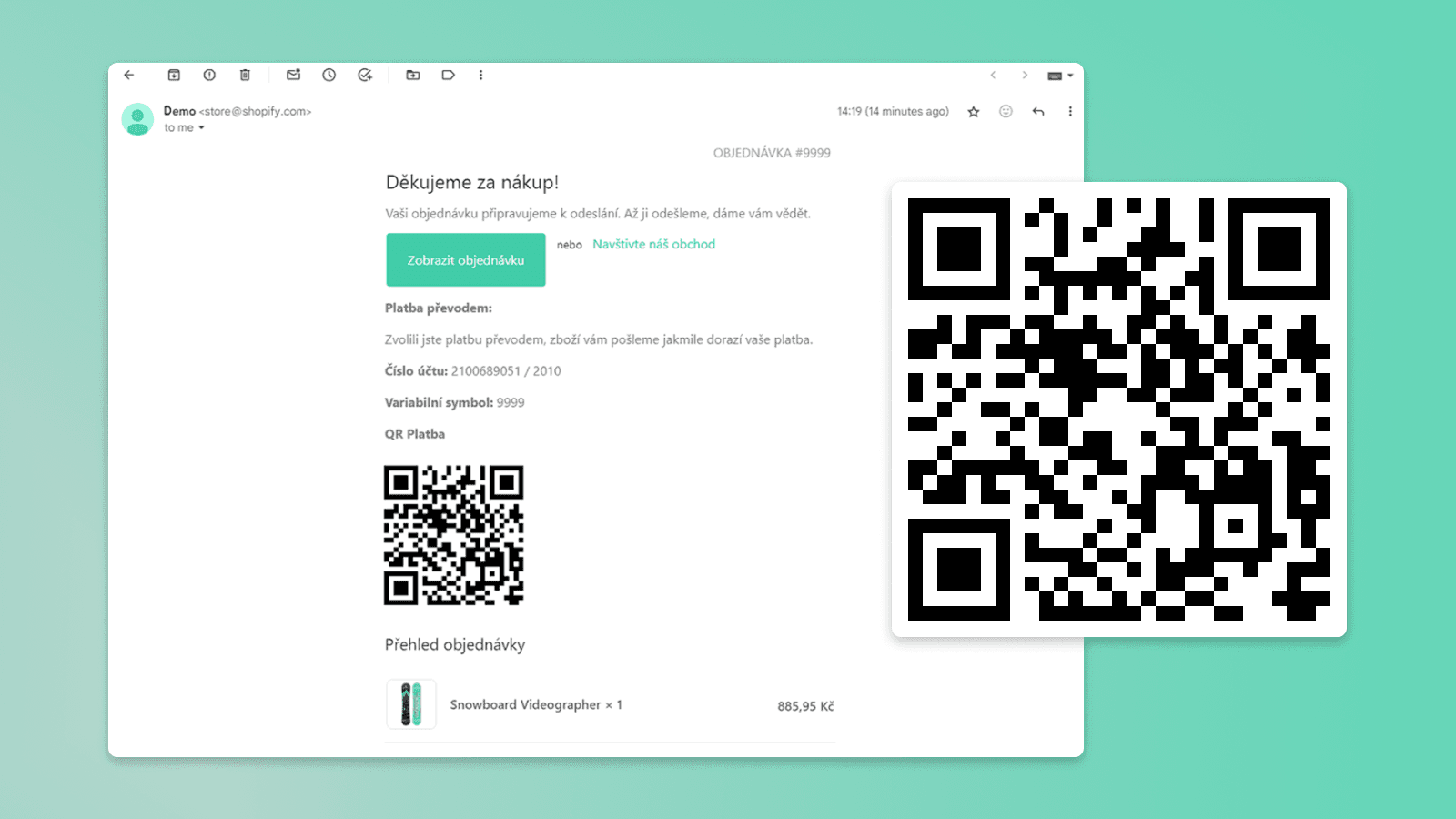
V tomto článku vám ukážeme, ako jednoducho vložiť QR kód do e-mailu s potvrdením objednávky. Po naskenovaní sa automaticky načíta číslo objednávky ako variabilný symbol a predvyplní sa číslo účtu a celková suma objednávky na úhradu.
Ukážeme si konkrétny postup pre dva prípady: bankové účty v Česku (QR Platba) a na Slovensku (PAY by square). Na záver sa pozrieme aj na možnosť pridať QR kód priamo na stránku s poďakovaním po dokončení objednávky.
Pripravte si tieto údaje:
- Pre bankový účet v CZK: číslo účtu v klasickom formáte (XXXXXXXXXX/XXXX)
- Pre bankový účet v EUR: číslo účtu vo formáte IBAN (SKXXXXXXXXXXXXXXXXXXXXXX)
Postup pridania QR kódu pre bankový účet v Česku
Poznámka: Kód sme aktualizovali a teraz podporuje aj české bankové účty s predčíslím (napr. 1234-7890123456/0100). Preto vyzerá trochu inak ako vo videonávode nižšie.
{% for transaction in transactions %}
{% if transaction.gateway == "Bank Deposit" %}
{% assign celkem = transaction.amount | divided_by: 100.00 %}
{% assign RAW_ACCOUNT = "XXXXXXXXXX" %}
{% assign BANK_CODE = "XXXX" %}
{% assign VS = order.name | remove_first: '#' %}
{%- assign account_parts = RAW_ACCOUNT | split: '-' -%}
{%- if account_parts.size == 2 -%}{% assign ACCOUNT_PREFIX = account_parts[0] %}{% assign ACCOUNT_NUMBER = account_parts[1] %}{%- else -%}{% assign ACCOUNT_PREFIX = "" %}{% assign ACCOUNT_NUMBER = account_parts[0] %}{%- endif -%}
<center>
<table class="container">
<tr>
<td>
<h3>Platební údaje</h3>
<p>Zvolili jste platbu bankovním převodem.Vaše objednávka bude odeslána po připsání peněz na náš účet.</p>
<p><strong>Částka:</strong> {{ transaction.amount | money }}</p>
<p><strong>Číslo účtu:</strong> {% if ACCOUNT_PREFIX != blank %}{{ ACCOUNT_PREFIX }}-{% endif %}{{ ACCOUNT_NUMBER }}/{{ BANK_CODE }}</p>
<p><strong>Variabilní symbol:</strong> {{ VS }}</p>
<p><strong>QR Platba</strong></p>
<p><img src="https://api.paylibo.com/paylibo/generator/czech/image?compress=false&size=150{% if ACCOUNT_PREFIX != blank %}&accountPrefix={{ ACCOUNT_PREFIX }}{% endif %}&accountNumber={{ ACCOUNT_NUMBER }}&bankCode={{ BANK_CODE }}&amount={{ celkem }}¤cy=CZK&vs={{ VS }}" alt="QR Platba"></p>
</td>
</tr>
</table>
</center>
{% endif %}
{% endfor %}- Skopírujte kód pre Česko uvedený vyššie ☝🏻
- Otvorte Nastavenia > Upozornenia a nájdite šablónu e-mailu Potvrdenie objednávky
- V pravom hornom rohu vyberte možnosť „Upraviť kód“. Prípadne „Lokalizovať“, ak chcete kód pridať do inej jazykovej verzie, než je váš predvolený jazyk
- Nájdite časť kódu s nadpisom súhrnu objednávky, napríklad <h3>Order summary</h3> (text sa líši podľa jazyka a prekladu šablóny), a skopírovaný kód vložte niekoľko riadkov nad túto časť
- Nahraďte údaje o bankovom účte v kóde skutočnými údajmi. „XXXXXXXXXX“ nahraďte číslom účtu (môžete ho zadať aj s predčíslím, napr. 1234-7890123456) a „XXXX“ kódom banky
- Uložte zmeny a urobte testovaciu objednávku
Postup pridania QR kódu (PAY by square) pre bankový účet na Slovensku
{% for transaction in transactions %}
{% if transaction.gateway == "Bank Deposit" %}
{% assign celkem = transaction.amount | divided_by: 100.00 %}
{% assign ACCOUNT_IBAN = "SKXXXXXXXXXXXXXXXXXXXXXX" %}
<center>
<table class="container">
<tr>
<td>
<h3>Platobné údaje</h3>
<p>Zvolili ste platbu bankovým prevodom. Vaša objednávka bude odoslaná po pripísaní peňazí na náš účet.</p>
<p><strong>Suma: </strong>{{ transaction.amount | money }}</p>
<p><strong>IBAN: </strong>{{ ACCOUNT_IBAN }}</p>
<p><strong>Variabilný symbol: </strong>{{ order.name | remove_first: '#' }}</p>
<p><strong>QR platba</strong></p>
<p><img src="https://api.QRGenerator.sk/by-square/pay/qr.png?iban={{ ACCOUNT_IBAN }}&amount={{ celkem }}¤cy=EUR&vs={{ order_name | remove_first: '#' }}&payment_note=QR PLATBA&size=128&transparent=false" alt="QR kód" /> </p>
</td>
</tr>
</table>
</center>
{% endif %}
{% endfor %}- Skopírujte kód pre Slovensko uvedený vyššie ☝🏻
- Otvorte Nastavenia > Upozornenia a nájdite šablónu e-mailu Potvrdenie objednávky
- V pravom hornom rohu vyberte možnosť „Upraviť kód“. Prípadne „Lokalizovať“, ak chcete kód pridať do inej jazykovej verzie, než je váš predvolený jazyk
- Nájdite časť kódu s nadpisom súhrnu objednávky, napríklad <h3>Order summary</h3> (text sa líši podľa jazyka a prekladu šablóny), a skopírovaný kód vložte niekoľko riadkov nad túto časť
- Nahraďte údaje o bankovom účte v kóde skutočnými údajmi. „SKXXXXXXXXXXXXXXXXXXXXXX“ nahraďte svojím číslom účtu vo formáte IBAN
- Uložte zmeny a urobte testovaciu objednávku
Pridanie QR kódu na stránku s poďakovaním
Ak chcete ísť ešte ďalej a pridať QR kód nielen do e-mailu, ale aj priamo na stránku s poďakovaním po dokončení objednávky, máme pre vás ešte jednoduchšie riešenie. V novom článku nájdete, ako pridať QR kód na stránku s poďakovaním pomocou aplikácie Payflow, za pár minút a bez úpravy kódu.